V praxi
-
V jednotlivých podsekciách (Bločky, Prijaté faktúry, Vystavené faktúry) sa zobrazí možnosť Vytvoriť vyúčtovanie.
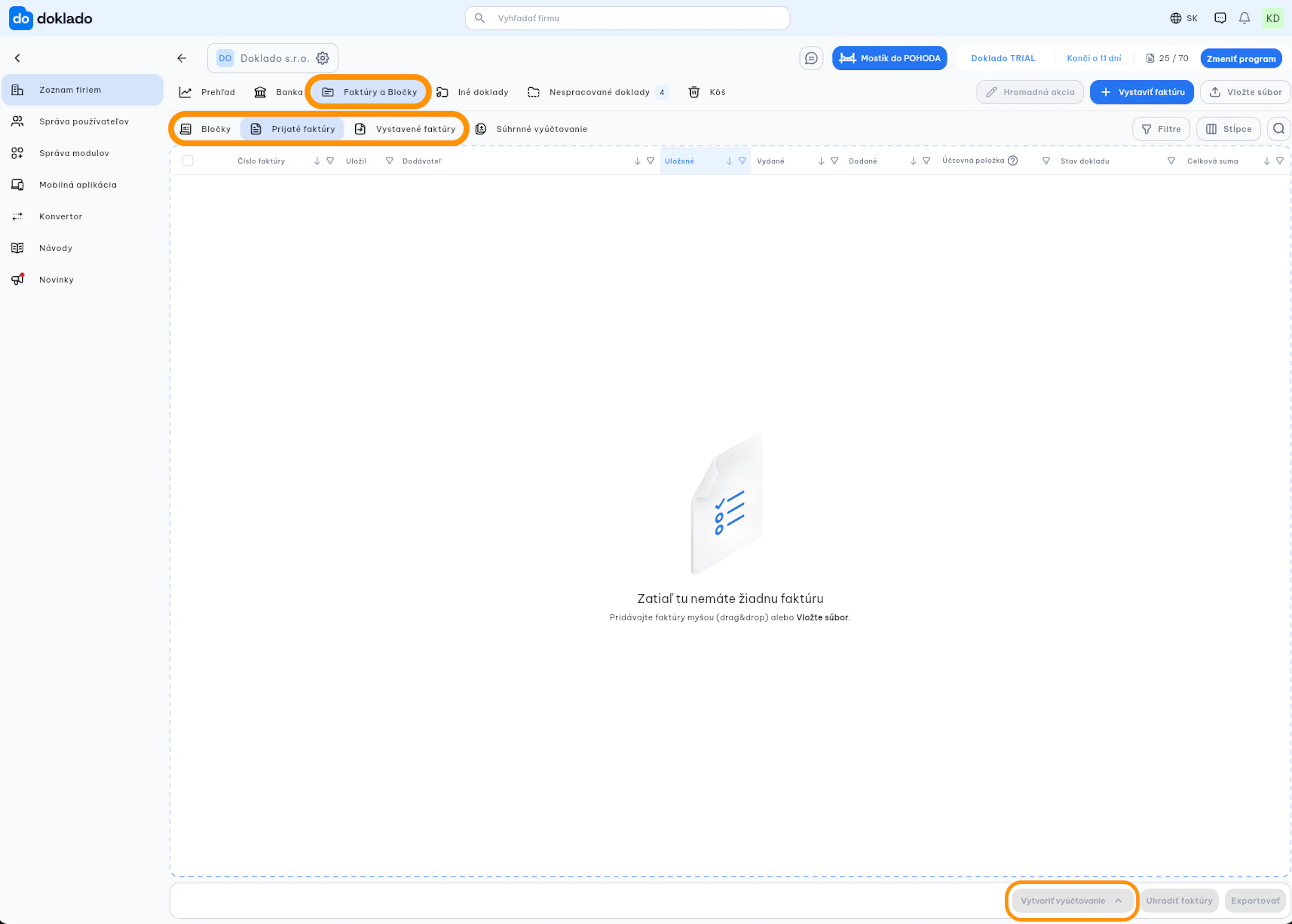
-
Označte doklady, ktoré chcete zaradiť do vyúčtovania výdavkov zamestnanca, a kliknite na tlačidlo Vytvoriť vyúčtovanie. Vyberte možnosť Vytvoriť nové alebo Pridať do existujúceho.
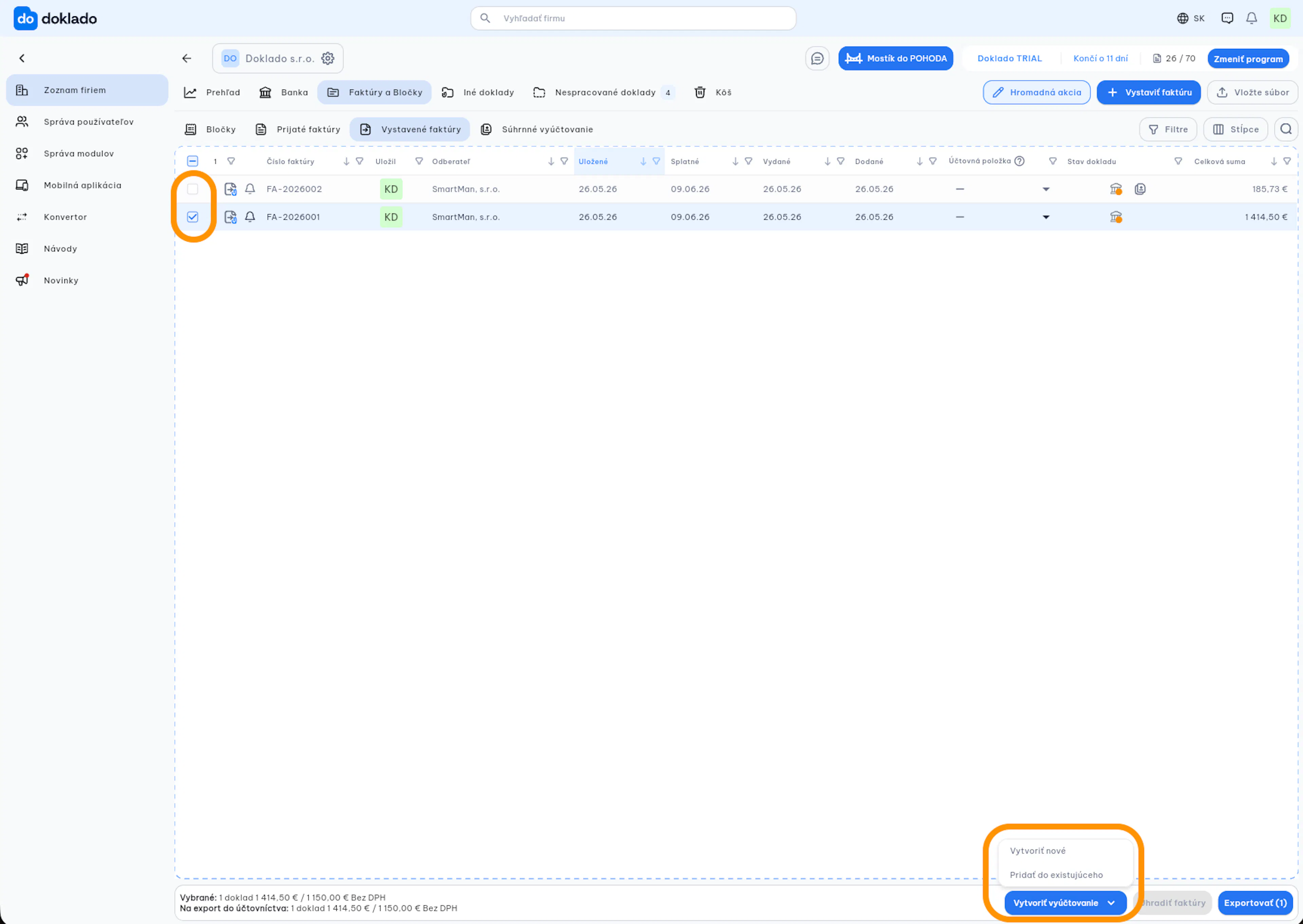
Vytvoriť nové vyúčtovanie:
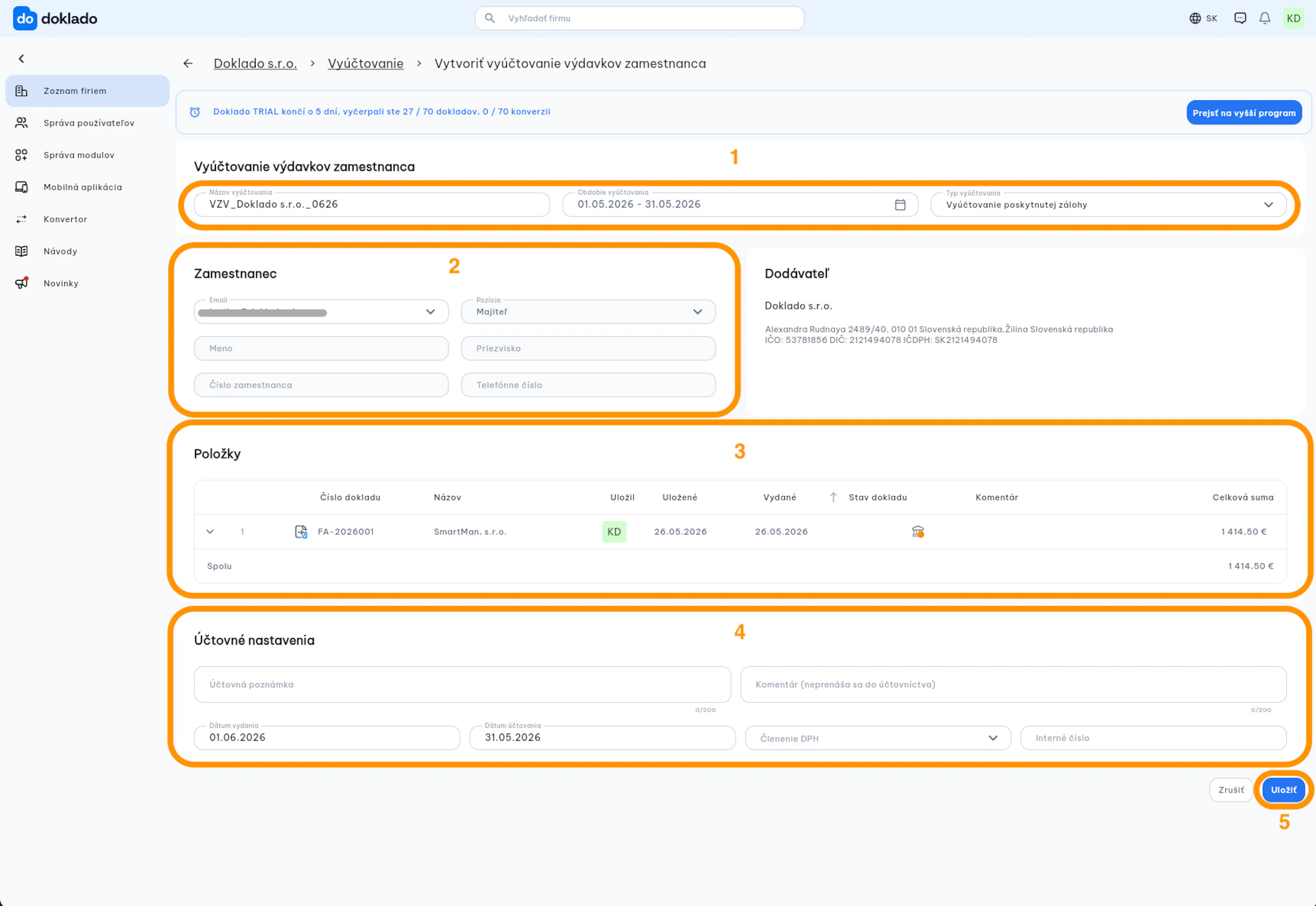
- V časti Vyúčtovanie výdavkov zamestnanca môžete:
-
V prípade potreby zmeniť systémom vygenerovaný názov vyúčtovania.
-
Nastaviť obdobie vyúčtovania.
-
Zvoliť typ vyúčtovania: Vyúčtovanie poskytnutej zálohy / Vyúčtovanie použitia vlastných zdrojov zamestnanca / Vyúčtovanie použitia firemnej debetnej karty.
-
V časti Zamestnanec systém automaticky vyplní údaje používateľa, ktorý vyúčtovanie vytvára. Môžete zvoliť iného zamestnanca výberom zo zoznamu používateľov danej firmy.
-
Do časti Položky sa načítajú vami zvolené doklady.
-
V časti Účtovné nastavenia vyplňte účtovné nastavenia a nastavte dátum účtovania.
-
Kliknite na tlačidlo Uložiť.
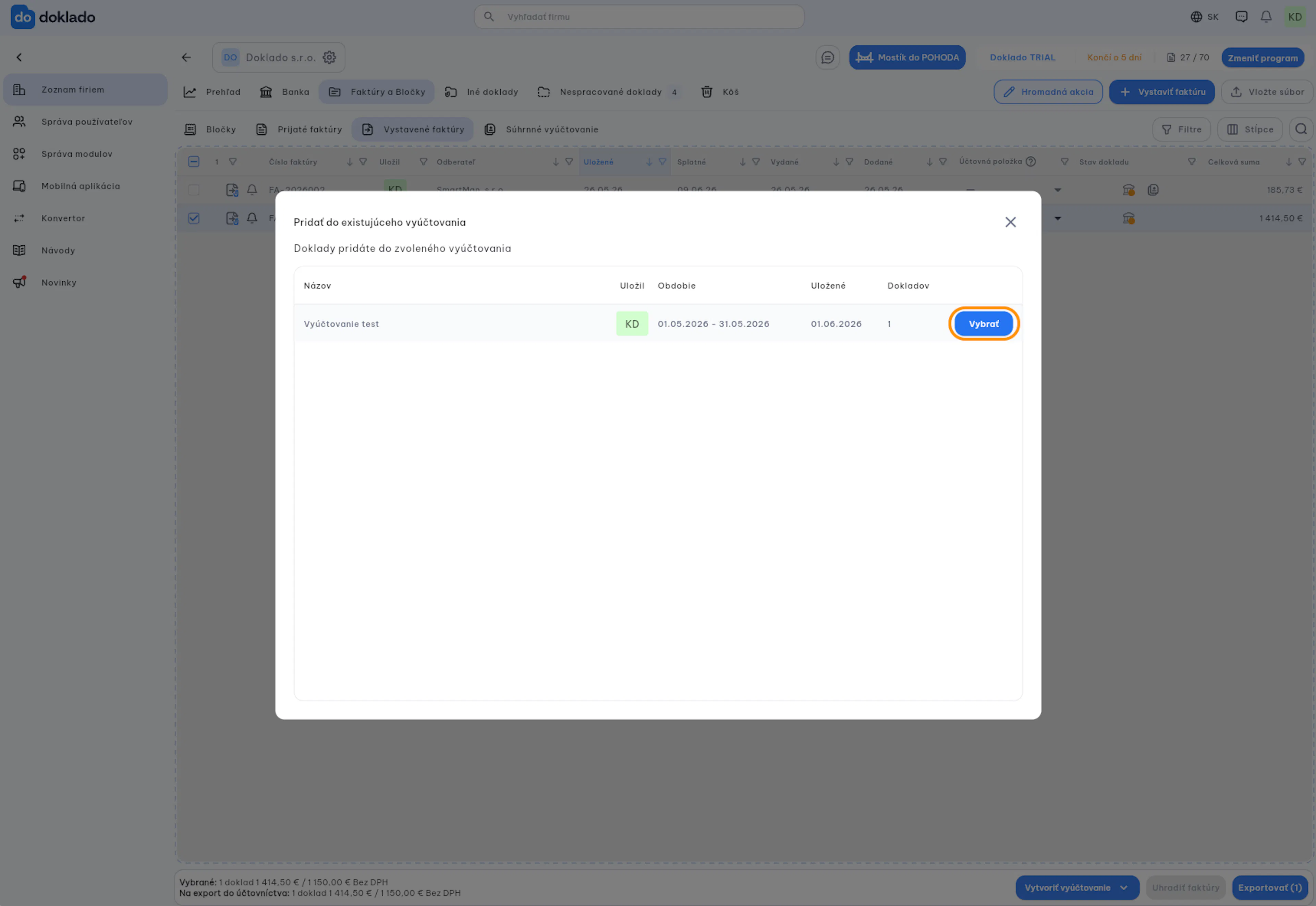
Pridať doklad/y do existujúceho vyúčtovania:
-
Po kliknutí na Pridať do existujúceho sa zobrazí zoznam vytvorených vyúčtovaní.
-
Zvoľte vyúčtovanie a kliknite na tlačidlo Vybrať.
-
Doklad/y sa automaticky načítajú do položiek vyúčtovania.
-
-
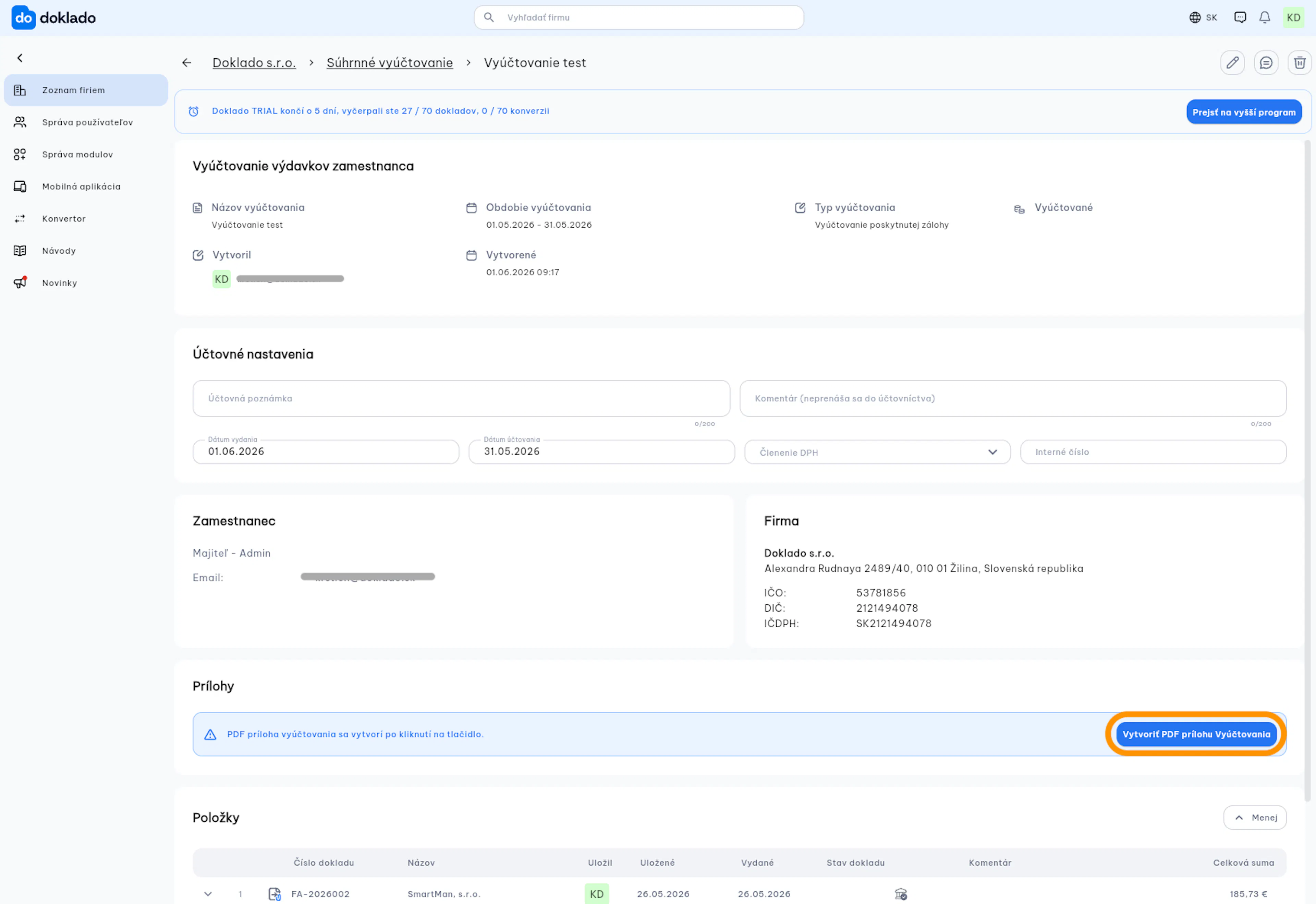
PDF príloha sa pri aktivovanom schvaľovaní vytvorí po schválení dokladu. Pre vygenerovanie PDF kliknite na tlačidlo Vytvoriť PDF prílohu Vyúčtovania.
-
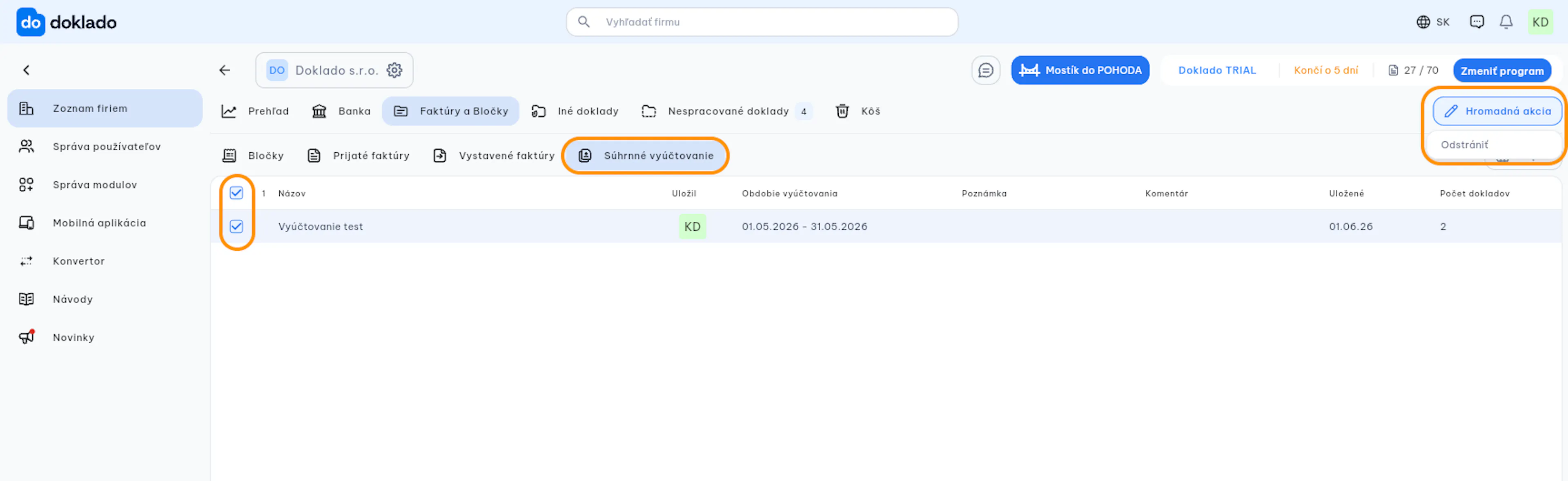
Všetky vaše vytvorené vyúčtovania nájdete v podsekcii Súhrnné vyúčtovanie. V prípade potreby môžete vybrané vyúčtovanie zmazať - označte ho, kliknite na tlačidlo Hromadná akcia a zvoľte možnosť Odstrániť.
Tip od Doklado: Vyúčtovanie výdavkov funguje najlepšie v kombinácii s modulom Viacúrovňové schvaľovanie - každé vyúčtovanie môže pred spracovaním prejsť schvaľovacím procesom zodpovedných osôb.