For the complete documentation index, see https://docs.doklado.sk/llms.txt. Every page is also available as Markdown: add .md to its URL, or request it with an Accept: text/markdown header.
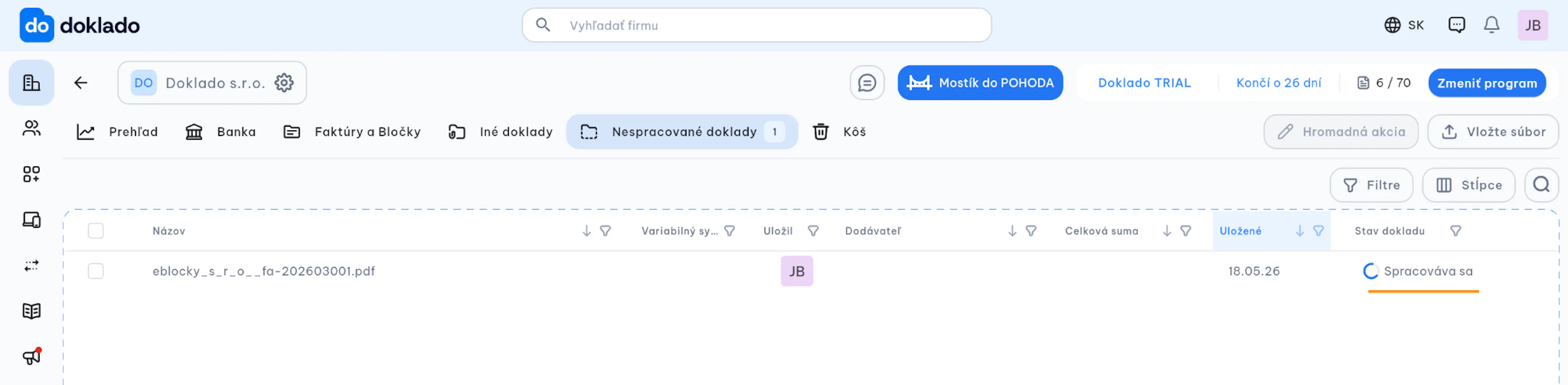
Všetky nahraté doklady sa automaticky ukladajú do sekcie Nespracované doklady, kde ich Doklado okamžite začne spracovávať. Ušetríte čas s manuálnym zadávaním - systém vyťaží údaje za vás a vy len skontrolujete výsledok.
Po nahratí sa automaticky spustí proces vyťaženia - systém zobrazí aktuálny stav spracovania.
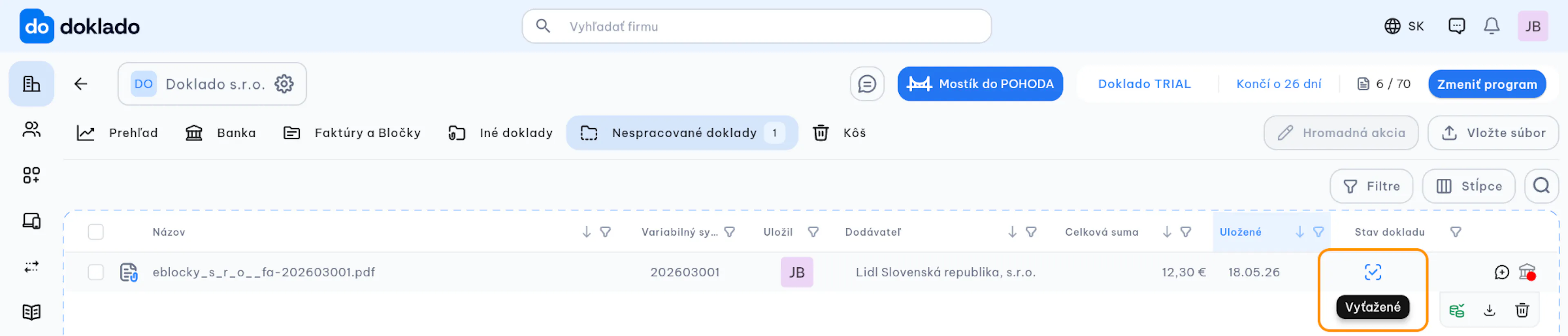
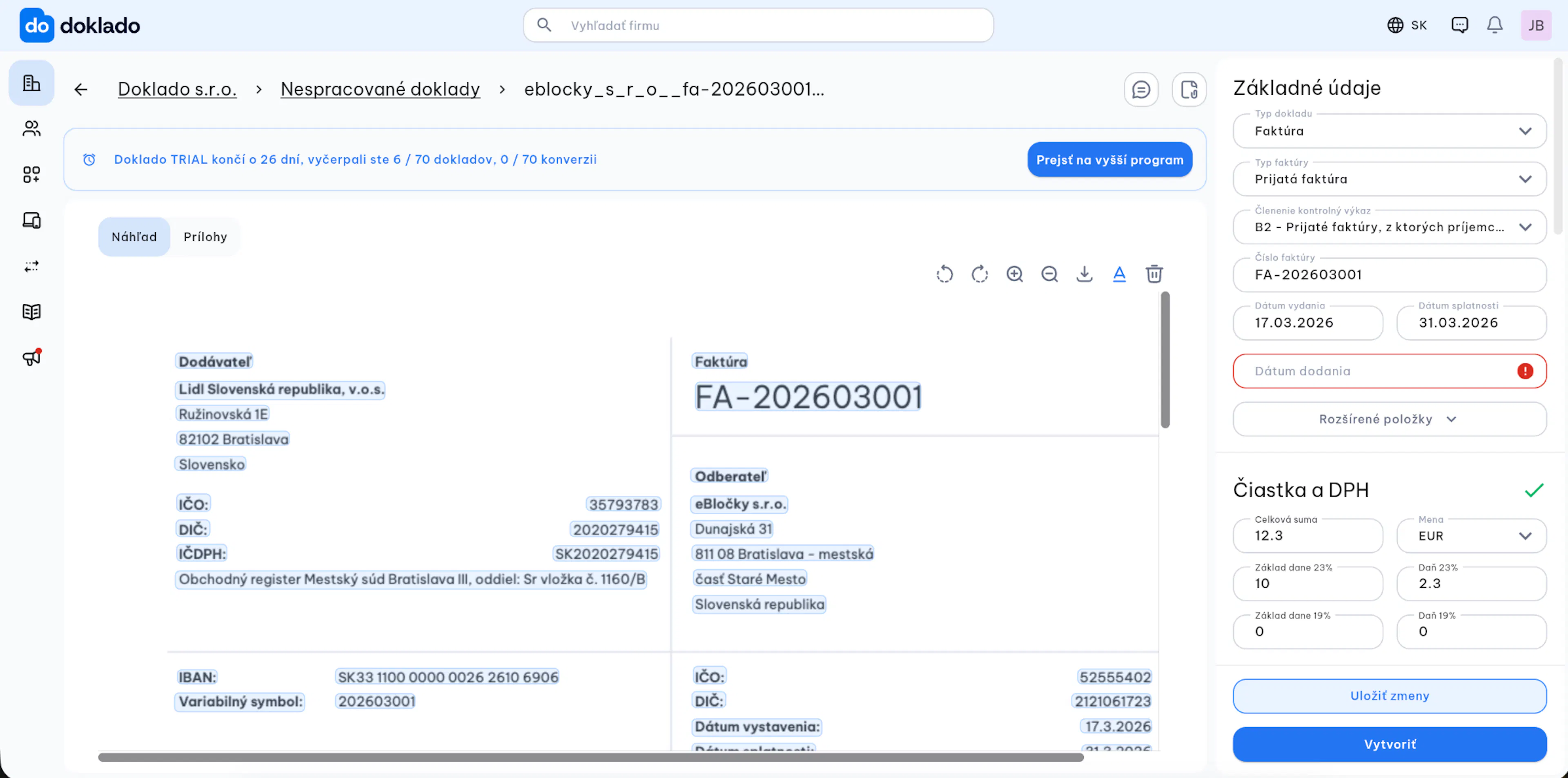
Po zmene stavu na Vyťažené kliknite na riadok dokladu - otvorí sa detail s vyťaženými údajmi. V prípade potreby môžete manuálne zmeniť typ dokladu alebo upraviť vyťažené údaje.
Povinné polia, ktoré systém nevyťažil automaticky, sú zvýraznené červenou farbou - kliknite do príslušného poľa a vyberte jednu z ponúknutých možností alebo údaj zadajte ručne.
Doplňte nepovinné údaje podľa potreby: Účtovnú položku, Číselný rad, Stredisko, Zákazku, Činnosť, Projekt a Externé číslo (len pre účtovné programy Omega a EuroFib).
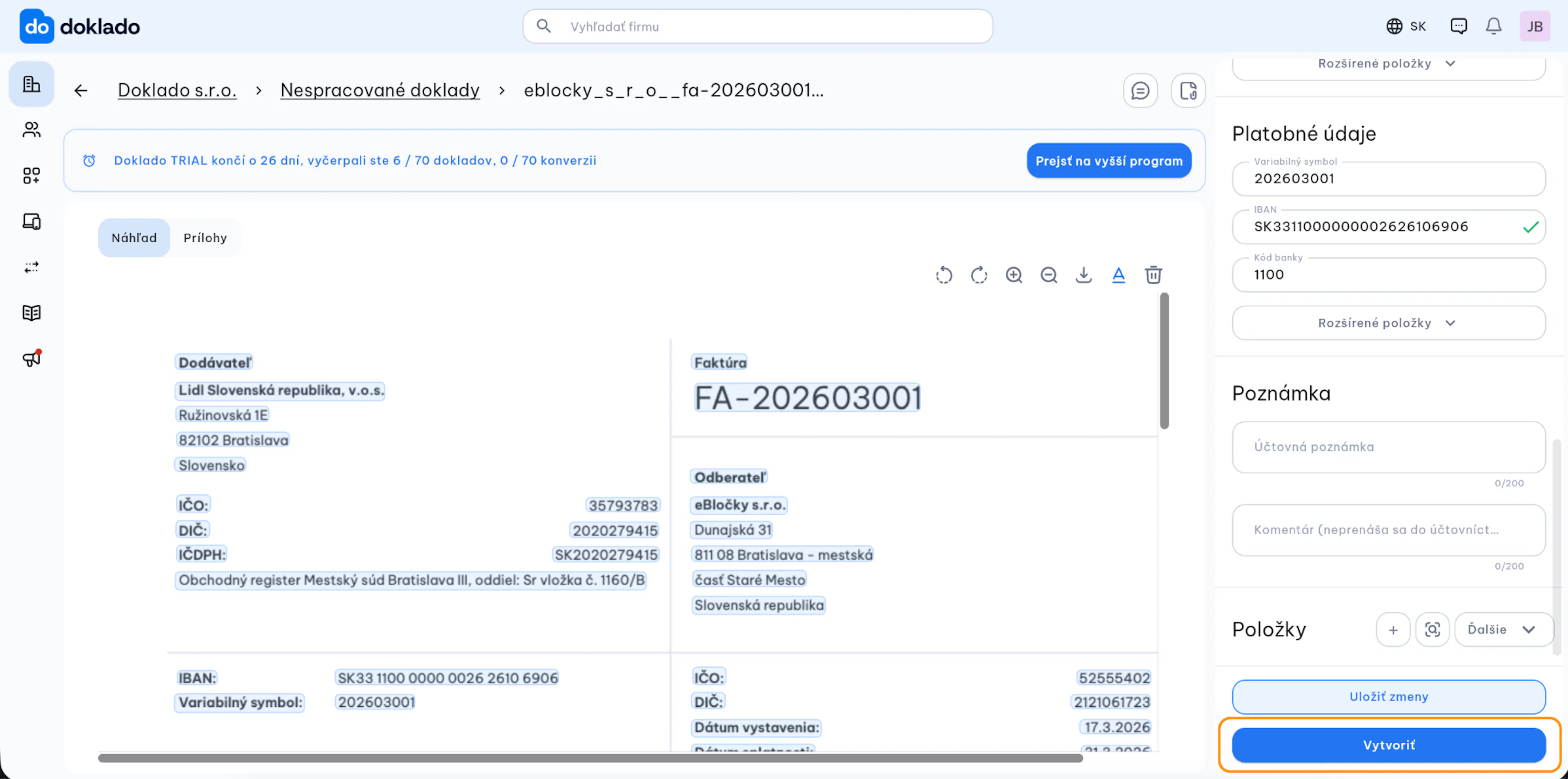
Pridajte Poznámky podľa potreby.
Po vyplnení všetkých údajov máte dve možnosti:
- Kliknite na tlačidlo Vytvoriť - doklad sa uloží do príslušnej sekcie vrátane príloh, kde je archivovaný a pripravený na export.
- Kliknite na tlačidlo Uložiť zmeny - rozpracovaný doklad sa uloží v sekcii Nespracované doklady a môžete sa k nemu kedykoľvek vrátiť a dokončiť spracovanie neskôr.
Pri povolenom zbere vzniknú v sekcii Nespracované doklady dve záložky.
Tip od Doklado: Doklado slúži ako neobmedzený archív dokladov - vaše doklady sú bezpečne uložené 10 a viac rokov.